Zum Hauptinhalt springen
Zurück zum Blog

So sehen Sie schon während der Feier, wer Fotos hochgeladen hat

Die Gäste-Aktivität zeigt, wer dazugekommen ist und wer wie viele Fotos hochgeladen hat. Wann Sie hineinschauen und wie Sie die Gäste erinnern.

Von Jan Szotkowski · 17. Mai 2026 · 3 Min. Lesezeit
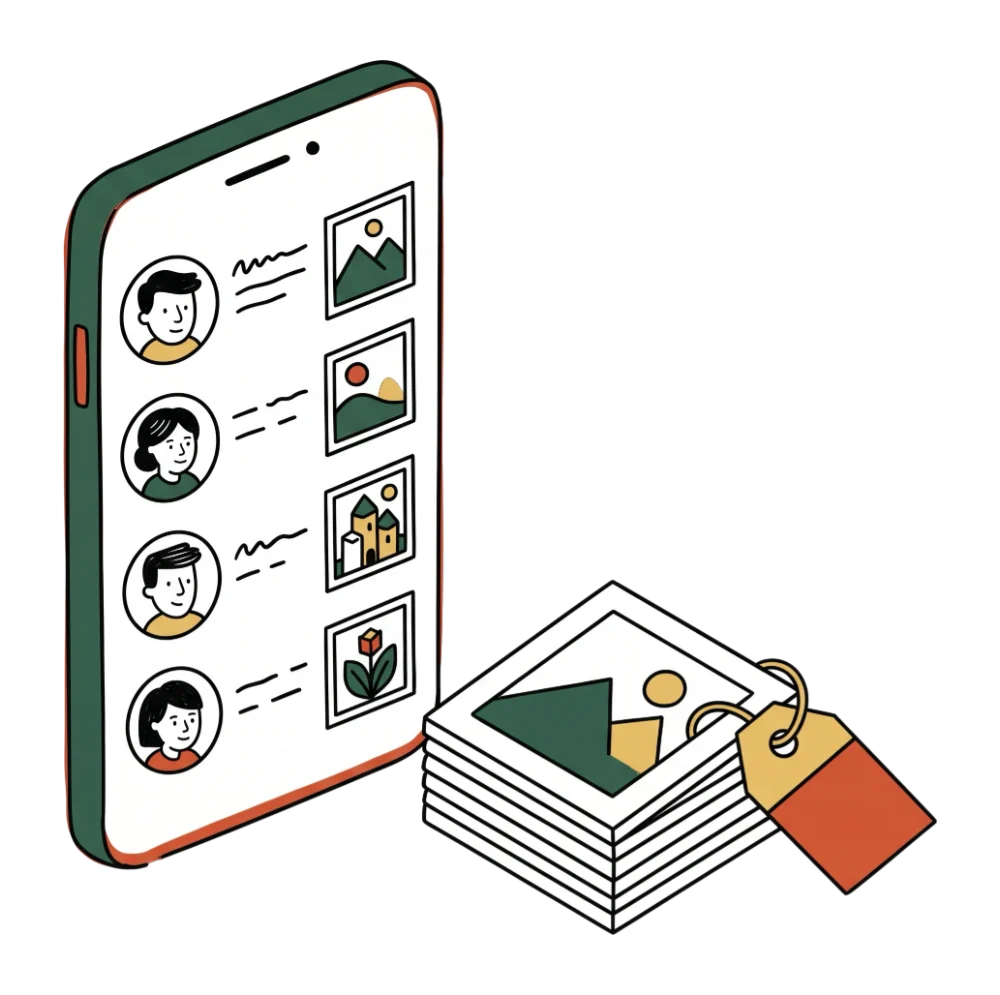
Nach einer Stunde sind 30 Fotos in der Galerie, und Sie wissen nicht, ob sie von fünfzehn Gästen stammen oder von einem Cousin, der sein ganzes Handy hochgeladen hat. Die Gäste-Aktivität zeigt es Ihnen noch während des Abends, solange Sie noch etwas daran ändern können.

Kurz gesagt

  • Öffnen Sie in Ihrem Event den Tab „Verwalten“ und dort „Aktivität“. Diese Übersicht sehen nur Sie, die Gäste nicht.
  • Schauen Sie dreimal hinein: nach der Ankunft der Gäste, nach den Reden und vor dem Ende des Abends. Ständig im Blick behalten müssen Sie sie nicht.
  • Viele Gäste sind dabei, aber es gibt wenige Fotos? Erinnern Sie den ganzen Saal einmal laut daran, statt einzeln zu den Leuten zu gehen.

Was Sie in der Übersicht sehen

Jede Zeile zeigt, welcher Gast was getan hat und wann: ob er dazugekommen ist, Fotos hochgeladen oder Fotos in der Galerie gelikt hat. Bei hochgeladenen Fotos sehen Sie auch die Anzahl, so erkennen Sie sofort, ob jemand ein Foto geschickt hat oder vierzig.

Die Gäste stehen dort unter dem Namen, den sie selbst eingetippt haben, als sie die Event-Seite zum ersten Mal geöffnet haben. Deshalb finden Sie neben vollen Namen manchmal auch etwas wie „Flo vom Bräutigam“. E-Mail, Standort oder Kontakte aus dem Handy sehen Sie nicht, weil die Gäste nichts davon eingeben.

Wann Sie hineinschauen

  1. Kurz nach der Ankunft der Gäste. Ist der Saal voll und die Übersicht leer, sehen die Gäste den QR-Code nicht, oder es hat ihnen noch niemand davon erzählt. Bitten Sie den Moderator, die Galerie noch vor dem Essen zu erwähnen, denn beim Essen sitzen die Gäste und haben Zeit fürs Handy. Wohin der Code gehört, steht im Artikel zur Platzierung des QR-Codes.
  2. Nach den Reden oder dem ersten Tanz. Diese Momente fotografiert fast jeder, also sollten bei den hochgeladenen Fotos verschiedene Namen dazukommen. Kommen sie gleich, nachdem der Moderator an die Galerie erinnert hat, hat die Ansage gewirkt, und mehr müssen Sie nicht tun.
  3. Vor dem Ende des Abends. Viele Gäste sind dabei, aber es gibt wenige Fotos? Das kommt vor: Die Gäste haben die Seite gleich bei der Ankunft geöffnet und die Fotos für später aufgehoben.

Erinnern Sie laut alle auf einmal

In der Übersicht erkennen Sie, wer schon Fotos geschickt hat, aber gehen Sie deshalb zu niemandem einzeln hin. Die Gäste sind zum Feiern gekommen, und die Frage am Tisch, warum sie noch nichts geschickt haben, klingt nach Kontrolle. Eine Erinnerung für den ganzen Saal bringt niemanden in Verlegenheit, und wer es vergessen hat, denkt dann von selbst daran.

Wer es am Abend nicht schafft, schickt die Fotos am nächsten Tag. Im Free-Tarif haben die Gäste 2 Tage zum Hochladen, also den Tag des Events und den ganzen Tag danach, im Premium-Tarif 7 Tage. Den Link zur Galerie können Sie deshalb auch am Morgen noch in die Familiengruppe schicken.

Tipp: Planen Sie für den Moderator eine kurze Erinnerung beim Anschneiden der Torte ein, wenn sich die Gäste ohnehin versammeln und fotografieren: „Danke an alle, die schon Fotos geschickt haben. Wenn Sie es noch nicht geschafft haben, scannen Sie den QR-Code auf dem Tisch und schicken Sie ein paar Lieblingsfotos.“

Die Gäste-Aktivität haben Sie auch im Free-Tarif, und die Galerie mit QR-Code richten Sie in etwa einer Minute ein. Legen Sie Ihr Event an.

Galerie kostenlos anlegenin 1 Minute erledigt

Häufige Fragen

Nein, die Übersicht sieht nur der Veranstalter, der in seinem Konto angemeldet ist. Die Gäste sehen die gemeinsame Galerie.

Ja, Free und Premium haben dieselbe Übersicht. Worin sich die Tarife unterscheiden, finden Sie in der Preisübersicht.

Nur den Namen, den der Gast selbst eingetippt hat, was er auf dem Event getan hat und wann. E-Mail, Standort oder Kontakte aus dem Handy zeigt die Übersicht nicht.

Die Fotos von Ihrem nächsten Event müssen nicht in den Handys der Gäste bleiben.

Einrichtung dauert eine Minute. Gäste bekommen QR oder Link, keine App, kein späteres Nachjagen.

Galerie kostenlos erstellen

Gäste brauchen keine App · Einrichtung in 1 Minute