Przejdź do treści głównej
Wróć do bloga

Jak już w trakcie wydarzenia sprawdzić, kto z gości dodał zdjęcia

Przegląd aktywności gości pokaże, kto dołączył do wydarzenia i kto ile zdjęć dodał. Kiedy do niego zajrzeć i jak przypomnieć gościom o zdjęciach.

Autor: Jan Szotkowski · 17 maja 2026 · 3 min czytania
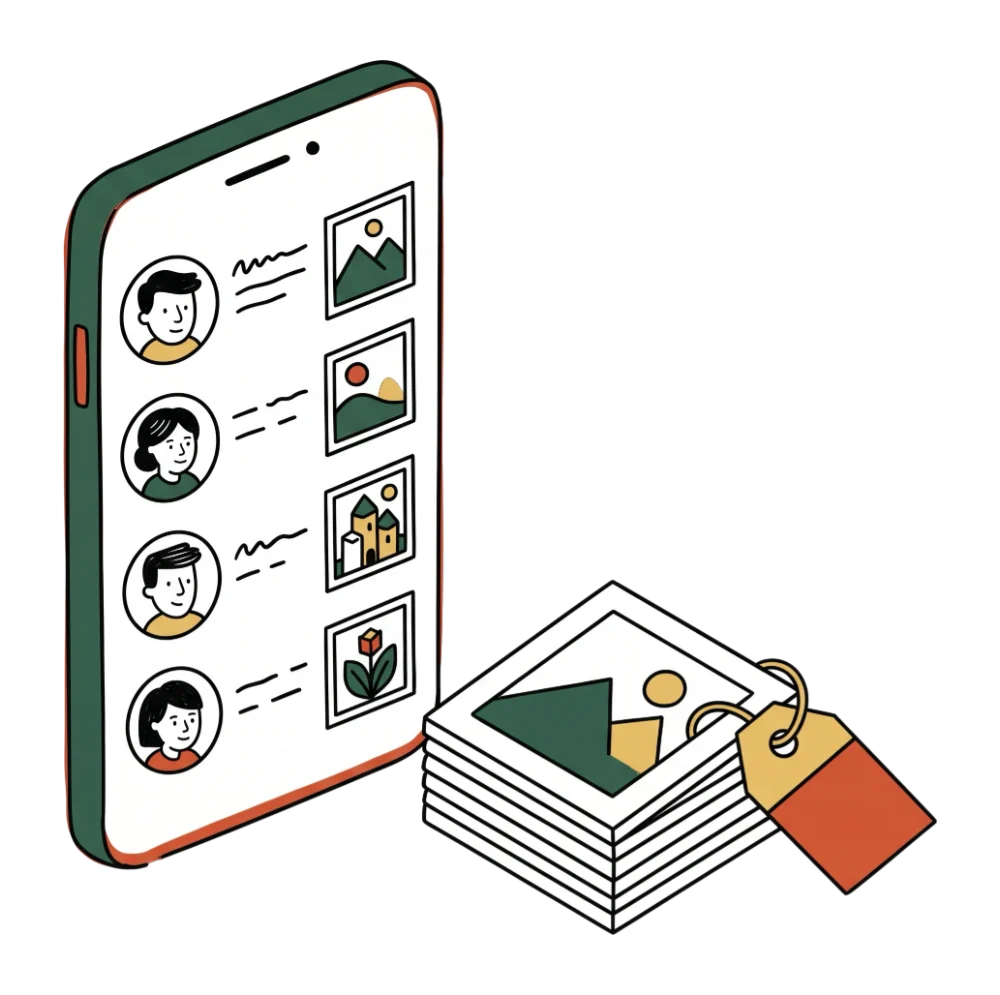
Po godzinie w galerii jest 30 zdjęć, a wy nie wiecie, czy wysłało je piętnastu gości, czy jeden kuzyn, który wrzucił wszystko z telefonu. Przegląd aktywności gości pokaże wam to jeszcze w trakcie wieczoru, kiedy można coś z tym zrobić.

W skrócie

  • W szczegółach wydarzenia otwórzcie zakładkę Zarządzanie, a w niej Aktywność. Widzicie ją tylko wy, goście nie.
  • Zajrzyjcie do niej trzy razy: po przyjściu gości, po przemowach i przed końcem wieczoru. Nie musicie jej pilnować cały czas.
  • Dołączyło wielu gości, ale zdjęć jest mało? Przypomnijcie o tym raz na głos całej sali i nie podchodźcie do nikogo z osobna.

Co zobaczycie w przeglądzie

Każdy wiersz mówi, kto z gości co zrobił i kiedy: dołączył, dodał zdjęcia albo polubił zdjęcie w galerii. Przy dodanych zdjęciach widzicie też ich liczbę, więc od razu poznacie, czy ktoś wysłał jedno zdjęcie, czy czterdzieści.

Goście są w przeglądzie podpisani imieniem, które sami wpisali, kiedy pierwszy raz otworzyli stronę wydarzenia. Dlatego obok imion i nazwisk znajdziecie czasem na przykład „Kuba od pana młodego”. E-maila, lokalizacji ani kontaktów z telefonu nie zobaczycie, bo goście nic z tego nie podają.

Kiedy zajrzeć do przeglądu

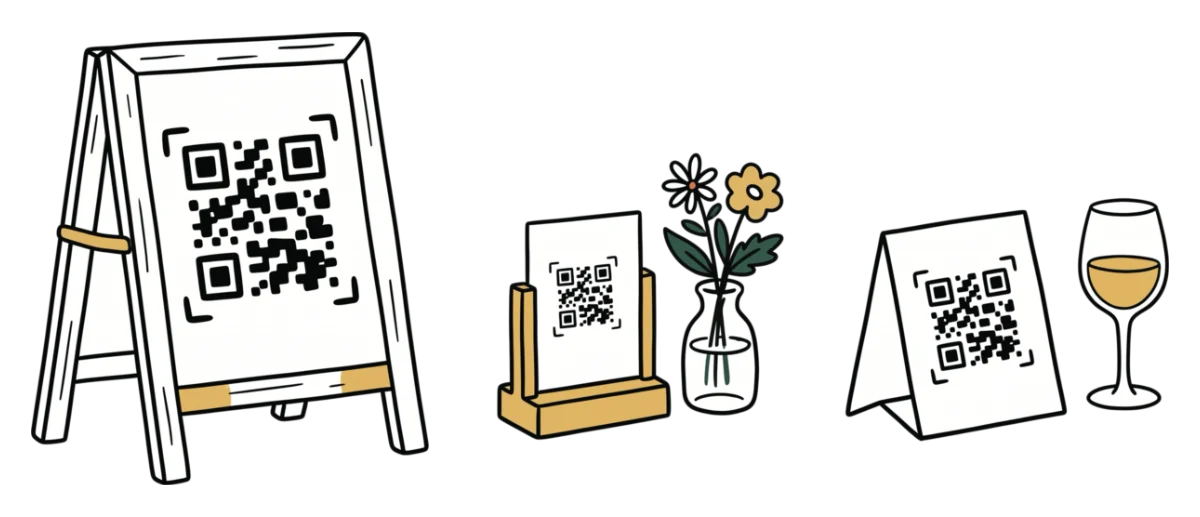
  1. Chwilę po przyjściu gości. Kiedy sala jest pełna, a przegląd pusty, goście nie widzą kodu QR albo nikt im jeszcze o nim nie powiedział. Poproście wodzireja, żeby powiedział o galerii jeszcze przed obiadem, bo przy jedzeniu goście siedzą i mają czas na telefon. Gdzie postawić kod, piszemy w artykule o rozmieszczeniu kodu QR.
  2. Po przemowach albo po pierwszym tańcu. Te chwile fotografuje prawie każdy, więc przy dodanych zdjęciach powinny przybywać różne imiona. Jeśli przybywają zaraz po tym, jak wodzirej przypomniał o galerii, komunikat zadziałał i więcej robić nie musicie.
  3. Przed końcem wieczoru. Dołączyło wielu gości, ale zdjęć jest mało? To się zdarza: goście otworzyli stronę zaraz po przyjściu, a zdjęcia zostawili sobie na później.

Przypomnijcie o tym na głos wszystkim naraz

Z przeglądu poznacie, kto już wysłał zdjęcia, ale nie podchodźcie z tego powodu do nikogo z osobna. Goście przyszli świętować, a pytanie przy stole, czemu jeszcze nic nie wysłali, brzmi jak kontrola. Jedno przypomnienie dla całej sali nikogo nie zawstydzi, a kto zapomniał, przypomni sobie sam.

Kto nie zdąży wieczorem, wyśle zdjęcia jeszcze następnego dnia. W planie Free goście mają na dodawanie 2 dni, czyli dzień wydarzenia i cały następny, w planie Premium 7 dni. Link do galerii możecie więc wysłać na rodzinną grupę jeszcze następnego ranka.

Wskazówka: Dopiszcie wodzirejowi do scenariusza krótkie przypomnienie przy krojeniu tortu, kiedy goście i tak zbierają się wokół i robią zdjęcia: „Dziękujemy wszystkim, którzy już wysłali zdjęcia. Jeśli jeszcze nie zdążyliście, zeskanujcie kod QR na stole i wyślijcie kilka ulubionych”.

Przegląd aktywności gości macie także w planie Free, a galerię z kodem QR przygotujecie mniej więcej w minutę. Załóżcie wydarzenie.

Załóż galerię za darmogotowe w 1 minutę

Częste pytania

Nie, przegląd widzi tylko organizator zalogowany na swoje konto. Goście widzą wspólną galerię.

Tak, Free i Premium mają ten sam przegląd. Czym różnią się plany, sprawdzicie w cenniku.

Tylko imię, które gość sam wpisał, co zrobił na wydarzeniu i kiedy. E-maila, lokalizacji ani kontaktów z telefonu przegląd nie pokazuje.

Zdjęcia z Państwa kolejnego wydarzenia nie muszą zostać w telefonach gości.

Założenie zajmuje minutę. Goście dostają QR lub link, bez aplikacji, bez późniejszego gonienia.

Utwórz galerię za darmo

Goście nie instalują aplikacji · Konfiguracja w 1 minutę