Przejdź do treści głównej
Wróć do bloga

Gdzie umieścić kod QR, żeby goście naprawdę dodawali zdjęcia

Goście dodają zdjęcia w przerwach, przy stole i przy barze. Gdzie umieścić kod QR, co przy nim napisać i jak w trakcie wieczoru sprawdzić, czy to działa.

Autor: Jan Szotkowski · 19 maja 2026 · 3 min czytania
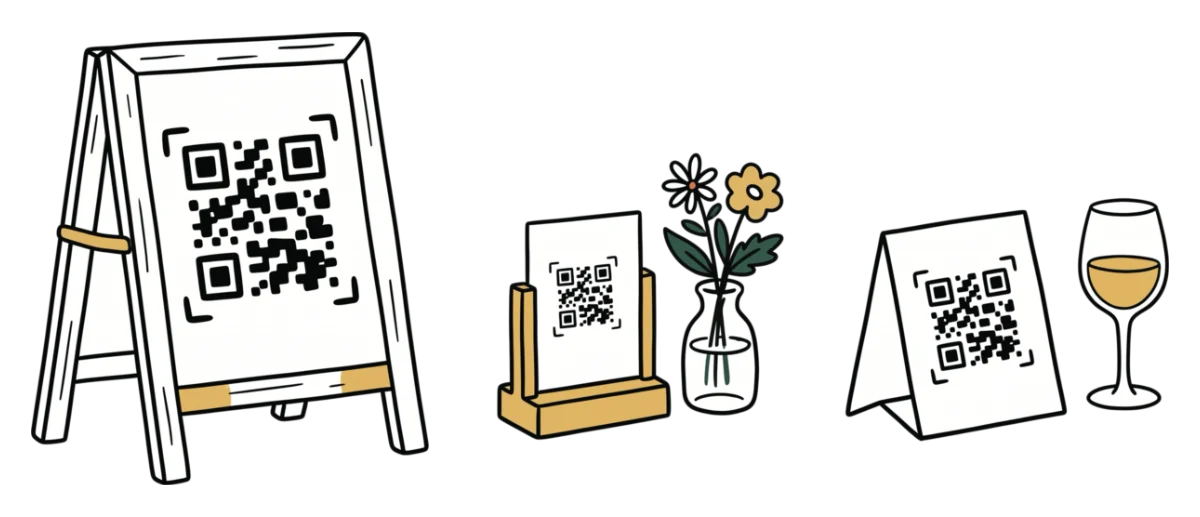
Jest wpół do dziesiątej, goście robią zdjęcia od ceremonii, a w galerii wciąż jest ich tylko kilka. Zwykle po prostu nie mieli kodu QR przed oczami, kiedy trzymali telefon w ręku, więc najwięcej zależy od tego, gdzie go postawicie.

W skrócie

  • Postawcie kod QR na każdym stole i przy barze, gdzie goście mają chwilę spokoju i telefon pod ręką.
  • Dopiszcie przy nim jedno zdanie o tym, dokąd trafią zdjęcia po zeskanowaniu.
  • W połowie wieczoru zajrzyjcie do aktywności gości, a jeśli nikt nie dodaje zdjęć, dołóżcie karteczki.

Postawcie kod na stołach i przy barze

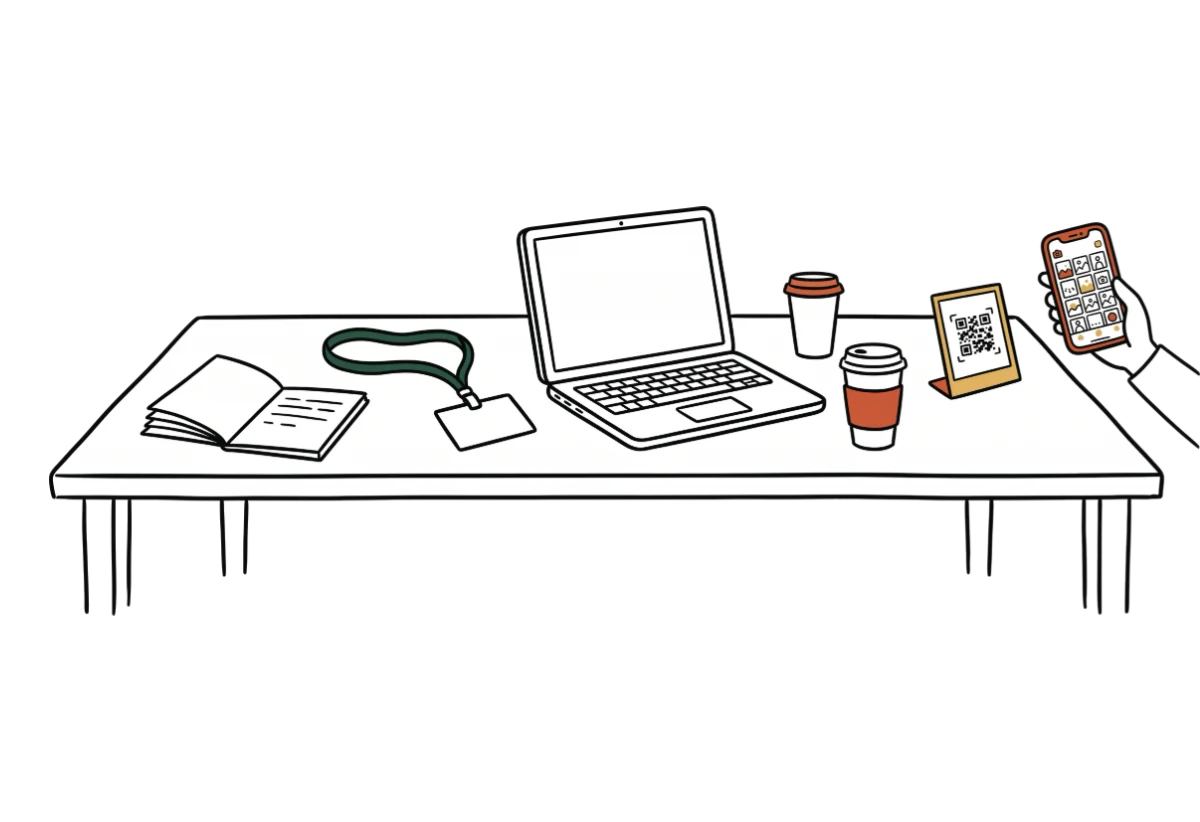
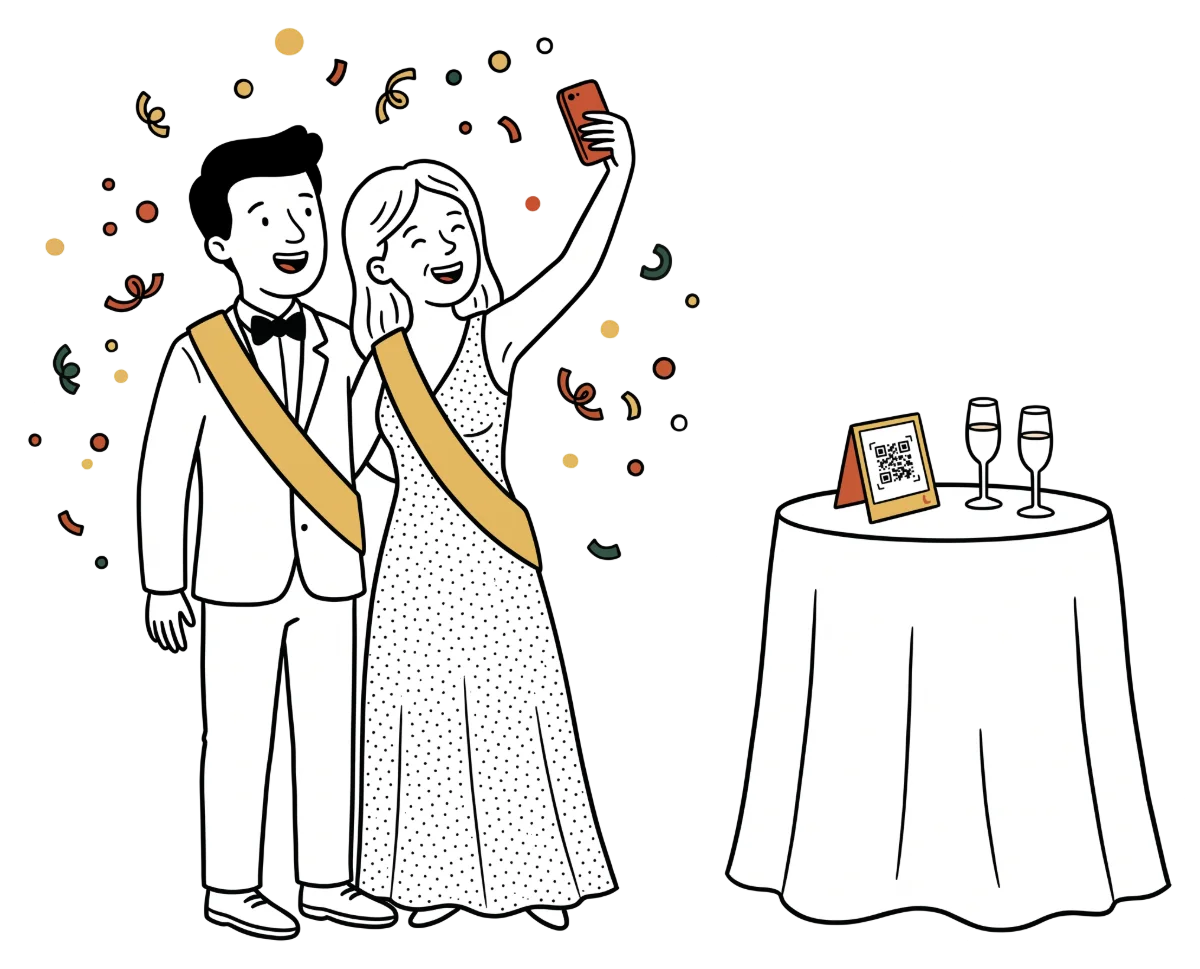
Najpewniejsza jest karteczka na każdym stole. Zdjęcia goście wysyłają bowiem dopiero w spokojniejszej chwili, na przykład między daniami, kiedy przy stole pokazują sobie, co sfotografowali. Karteczkę mają przed sobą przez cały wieczór, a kiedy ktoś nie wie, co zrobić z kodem, pokaże mu to sąsiad.

Drugie najlepsze miejsce to bar, bo w kolejce po drinka goście czekają kilka minut i telefon mają pod ręką.

Wskazówka: Zanim oddacie karteczki do druku, wydrukujcie jedną, połóżcie ją na stole i zeskanujcie na siedząco przy przygaszonym świetle. Jeśli telefon nie odczyta jej za pierwszym razem, powiększcie kod, bo przy świecach będzie gorzej.

Gdzie nie umieszczać kodu

  • Mały, jako ozdoba. Kod odciśnięty w pieczęci lakowej pięknie wygląda w projekcie, ale na sali nikt go nie znajdzie.
  • Na jedynej tablicy przy wejściu. Goście przejdą obok niej z prezentem i kwiatami w rękach i już do niej nie wrócą.

Napiszcie przy kodzie jedno zdanie

Na karteczce wystarczy jedno zdanie, które powie gościowi, dokąd trafią jego zdjęcia, na przykład „Tu zbieramy wasze zdjęcia z dzisiejszego wieczoru”. Za to „Zeskanuj, aby dowiedzieć się więcej” nie działa, bo na przyjęciu nikt nie szuka informacji. Goście chcą wysłać zdjęcie, które właśnie zrobili.

Instrukcji pisać nie musicie, bo gość po zeskanowaniu tylko wpisuje imię i wybiera zdjęcia. Nie potrzebuje do tego aplikacji ani konta.

Karteczki ze zdaniem zaprojektujecie w Premium w edytorze zaproszeń i pobierzecie jako PDF do druku. W wersji darmowej pobierzecie kod QR jako obrazek, a zdanie dopiszecie sami.

W połowie wieczoru sprawdźcie, kto dodaje zdjęcia

Otwórzcie w wydarzeniu zakładkę Zarządzanie, a w niej aktywność gości. Zobaczycie, kto dołączył, co dodał i kiedy, a zajmie wam to minutę między daniami. Jeśli do połowy wieczoru prawie nikt nie dołączył, goście nie widzą kodu, więc spróbujcie jednego z tych sposobów albo obu:

  • Dołóżcie karteczki tam, gdzie akurat są goście, na przykład przy parkiecie albo przy deserach. Wystarczy, że wcześniej wydrukujecie ich kilka więcej, niż macie stołów.
  • Poproście wodzireja, żeby raz wskazał karteczki: „Jeśli zrobiliście dziś jakieś zdjęcia, zeskanujcie kod na swoim stole”. Sam komunikat goście odłożą na później, ale kod leżący tuż przed nimi zeskanują od razu.

Wydarzenie założycie mniej więcej w minutę, a pierwsze macie za darmo. Załóżcie je jeszcze przed drukiem karteczek, żeby sprawdzić kod QR własnym telefonem.

Załóż galerię za darmogotowe w 1 minutę

Częste pytania

Na tyle duży, żeby gość zeskanował go z krzesła i nie musiał podnosić karteczki do świecy. Wydrukujcie go ciemnym kolorem na jasnym papierze, a jeśli spodziewacie się starszych gości albo przygaszonego światła, zróbcie go trochę większy.

Tak, tylko nie jako jedyne miejsce. Zaproszenie goście czytają kilka tygodni wcześniej i nie zabierają go na przyjęcie, więc kod postawcie też na stołach i przy barze.

Tak, jedno wydarzenie w Udalist to jeden kod QR i jedna galeria. W wersji darmowej goście dodają do niej zdjęcia przez 2 dni (w dniu wydarzenia i przez cały następny), w Premium przez 7 dni, więc na przyjęcie od piątku do niedzieli potrzebujecie Premium.

Zdjęcia z Państwa kolejnego wydarzenia nie muszą zostać w telefonach gości.

Założenie zajmuje minutę. Goście dostają QR lub link, bez aplikacji, bez późniejszego gonienia.

Utwórz galerię za darmo

Goście nie instalują aplikacji · Konfiguracja w 1 minutę