Zum Hauptinhalt springen
Zurück zum Blog

Hochzeitsfotos privat teilen: Galerie mit PIN nur für Gäste

Wer in Ihre Hochzeitsgalerie kommt, warum Google sie nicht findet, wie Sie sie mit eigener PIN sperren und ein Foto löschen, das Sie nicht zeigen wollen.

Von Jan Szotkowski · 30. Oktober 2026 · 3 Min. Lesezeit
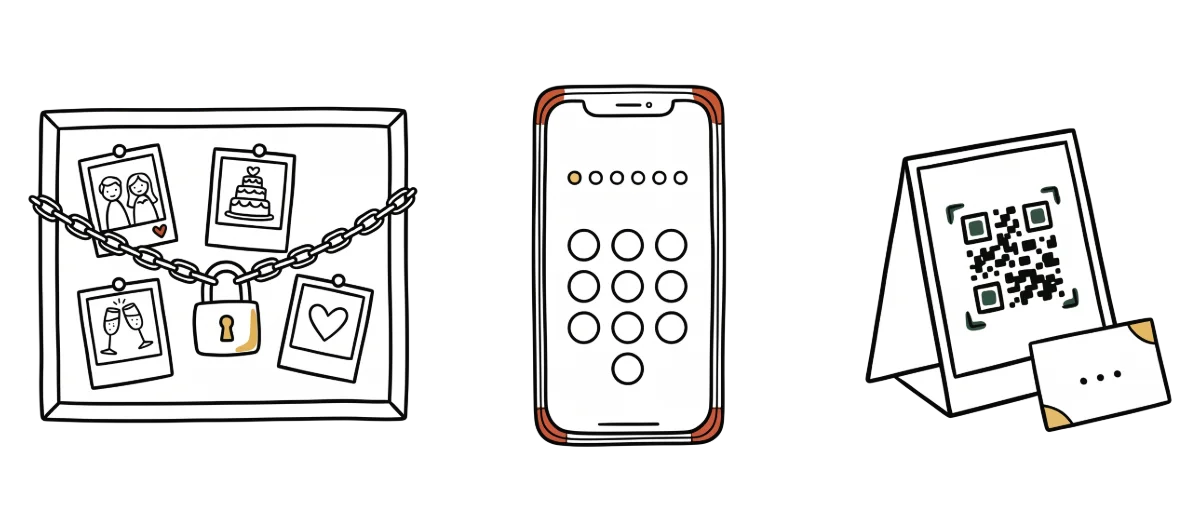
Vor der Hochzeit fragt Ihre Cousine, wer eigentlich die Fotos ihrer Kinder sieht, und Sie möchten ihr eine sichere Antwort geben. Eine Galerie per QR-Code ist privat, Sie sollten nur wissen, wer hineinkommt und wann Sie sie mit einer PIN sperren.

Kurz gesagt

  • Die Galerie öffnet nur, wer den Link hat oder den QR-Code scannt. Über Google findet sie niemand.
  • Wer den Link hat, sieht alle Fotos. Wenn niemand die Galerie öffnen soll, nur weil ihm jemand den Link weitergeleitet hat, schalten Sie eine PIN ein.
  • Ein Foto, das Sie nicht zeigen möchten, löschen Sie aus der Galerie. Alle Fotos liegen auf Servern in der EU, und wir geben sie an niemanden weiter.

Wer die Galerie sieht

In die Galerie kommen die Gäste nur über den Link oder den QR-Code auf dem Tisch. Die Gästeseite verbietet Suchmaschinen die Indexierung, deshalb erscheint sie nicht in den Ergebnissen von Google, und niemand stößt zufällig darauf.

Wer den Link öffnet, sieht die Galerie mit allen Fotos, die die Gäste hochgeladen haben. Auf einer Hochzeit wollen Sie das meist, denn die Gäste schauen sich die Fotos der anderen an und laden weitere hoch. Rechnen Sie nur damit, dass jemand einen Link aus der Hochzeitsgruppe weiterleiten kann.

Wann Sie die Galerie mit einer PIN sperren

Schalten Sie eine PIN ein, wenn kleine Kinder oder Arbeitskollegen auf der Hochzeit sind, oder wenn einfach niemand außerhalb der Hochzeit die Fotos sehen soll. Sie legen eine eigene 6-stellige PIN fest, und die Gäste geben sie ein, bevor sich die Galerie öffnet. Ohne PIN kommen sie nicht an die Fotos, auch wenn sie den Link haben.

  1. Öffnen Sie in den Event-Details den Gastzugang, tippen Sie auf PIN aktivieren und wählen Sie sechs Ziffern.
  2. Schreiben Sie die PIN auf die Karte neben den QR-Code, denn im Code steckt sie nicht.
  3. Gästen, denen Sie den Link per Nachricht schicken, schreiben Sie die PIN in dieselbe Nachricht.

Die PIN gehört zu Premium, und Sie können sie jederzeit ändern oder ausschalten. Den Preis finden Sie in der Preisübersicht.

Tipp: Wenn Sie den Link nach der Hochzeit auch Gästen schicken, die nicht an den Tischen saßen, lassen Sie die PIN eingeschaltet. Wer sie von Ihnen bekommen hat, öffnet die Galerie, und wer den Link anderswo gefunden hat, nicht.

Ein Foto, das Sie nicht zeigen möchten, löschen Sie

In der Galerie des Events sehen Sie jedes Foto, das die Gäste hochgeladen haben, und können jedes davon löschen. Das hilft bei verwackelten Aufnahmen, aber auch bei dem Foto, von dem Sie wissen, dass es der Braut nicht gefallen würde.

Alle Fotos speichern wir verschlüsselt auf Servern in der EU, wir verkaufen sie nicht, geben sie niemandem weiter, und sie gehören Ihnen. In den Event-Details sehen Sie, wie lange die Galerie offen bleibt und wann sie gelöscht wird. Mehr dazu, wie wir Ihre Daten schützen, finden Sie auf der Seite Sicherheit.

Legen Sie Ihre Galerie an und probieren Sie die PIN aus, bevor Sie sie auf die Karten drucken. Das dauert etwa eine Minute, und Sie können kostenlos anfangen.

Galerie kostenlos anlegenin 1 Minute erledigt

Häufige Fragen

Nein. Die Gästeseite verbietet Suchmaschinen die Indexierung, deshalb kommt nur in die Galerie, wer den Link oder den QR-Code hat.

Ja, wer die Galerie öffnet, sieht alle hochgeladenen Fotos. Wenn nur Ihre Gäste sie öffnen sollen, schalten Sie eine PIN ein.

Ja. In der Galerie des Events löschen Sie jedes Foto, einzeln oder mehrere auf einmal.

Die Fotos von Ihrem nächsten Event müssen nicht in den Handys der Gäste bleiben.

Einrichtung dauert eine Minute. Gäste bekommen QR oder Link, keine App, kein späteres Nachjagen.

Galerie kostenlos erstellen

Gäste brauchen keine App · Einrichtung in 1 Minute